

Patsys Fundkiste
 Patsys Fundkiste
Schönere HdRO-Screenshots: Patsys kleiner Bildratgeber
Ca. 8 Min. Lesezeit
Liebes Buttervolk,
ich habe nichts gegen eine ordentliche Fertigkeitsleiste. Sie erinnert einen zuverlässig daran, dass ein Ork selten wegen einer höflich formulierten Bitte umfällt. Auf einem Landschaftsbild möchte ich allerdings lieber den Hügel sehen als zwölf kleine Kästchen, meine Taschen und die halbe Unterhaltung vom Wegesrand.
Für ein aufgeräumtes Bildschirmfoto in HdRO braucht es zunächst keine neue Ausrüstung. Wichtiger sind ein paar getrennte Handgriffe: Oberfläche ausblenden, Namensschilder prüfen, die Kamera passend stellen und schließlich das Bild aufnehmen. Ich würde mir diese Reihenfolge auf ein Stück Pergament schreiben. Gleich neben „Süßkringel nicht auf die Tastatur legen“.
Meine wichtigsten Tasten passen auf einen kleinen Zettel
Ältere Screenshot-Anleitungen aus der HdRO-Community (ab 2012) nennen diese Standardbelegungen; ein Spielerbericht von 2025 bestätigt zumindest Druck und Strg + P:
Spieloberfläche aus- oder wieder einblenden
F12
Schwebende Namen umschalten
N
Einen Screenshot über das Spiel aufnehmen
Druck / Print Screen; alternativ werden F11 und Strg + P dokumentiert
Kamera um die Figur drehen
Linke Maustaste halten und Maus bewegen
Näher heran oder weiter weg
Mausrad
Auf einer deutschen Tastatur heißt „Print Screen“ gewöhnlich Druck; „CTRL“ ist Strg. Je nach Tastatur können Beschriftung und Zugriff auf Funktionstasten abweichen. Entscheidend bleibt eure eigene Belegung im Spiel: Wenn ihr Tasten geändert habt, gelten natürlich diese Einstellungen. Schaut bei Unklarheiten in den Optionen unter der Tastenbelegung nach.
Ein kleiner Vorversuch an einem sicheren Standort lohnt sich: Oberfläche ausblenden, ein Bild aufnehmen, Oberfläche wieder einschalten und die Datei suchen. Dann ist der technische Teil geklärt, bevor der besonders schöne Sonnenstrahl weitergezogen ist.
Meine Oberfläche ist nicht meine Figur
F12 blendet die Spieloberfläche aus; es macht die eigene Figur nicht unsichtbar. Auch die schwebenden Namen sind ein eigener Punkt, weshalb die Communityanleitung zusätzlich N empfiehlt. Ich würde das Ergebnis ansehen, statt aus einer verschwundenen Fertigkeitsleiste auf einen restlos textfreien Bildschirm zu schließen.
Namensschilder, Sprechtexte, Symbole und eingeblendete Informationen sind nicht einfach dieselbe Sache. Bleibt etwas störend sichtbar, hilft ein Blick in die entsprechenden Anzeigeoptionen oder ein anderer Bildausschnitt. Eine einzige Taste ist kein Zauberspruch gegen jede denkbare Beschriftung.
Nach der Aufnahme schaltet F12 die Oberfläche wieder ein. Ich möchte den Ausblick festhalten, nicht anschließend ohne sichtbare Orientierung zum nächsten Abenteuer stolpern. Besonders angenehm ist deshalb ein ruhiger Platz abseits von Kämpfen: Dort muss niemand zwischen hübschem Horizont und rechtzeitigem Reagieren wählen.
Meine Kamera darf um mich herumgehen
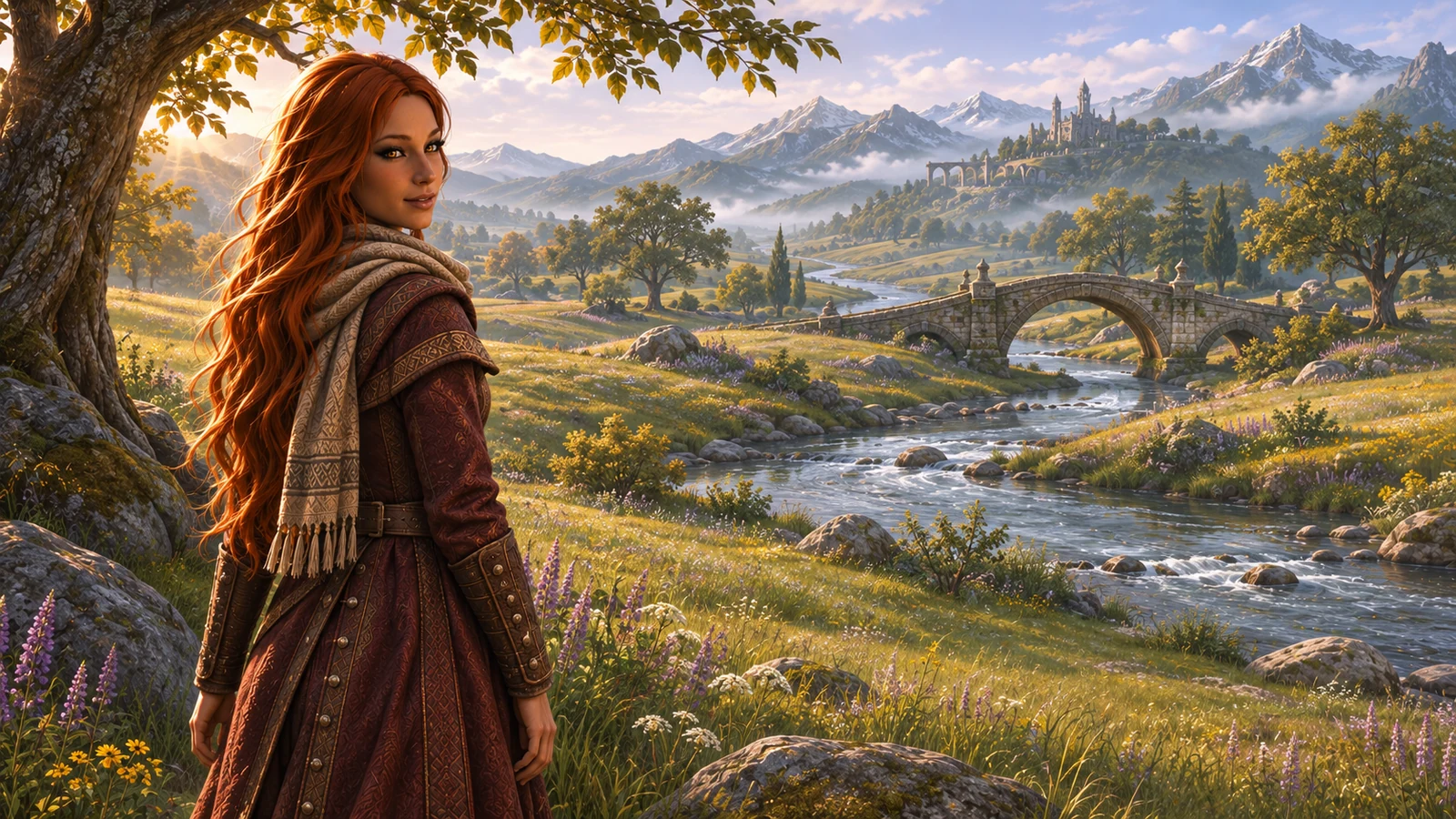
Für ein Figurenporträt würde ich nach der dokumentierten Standardsteuerung die linke Maustaste gedrückt halten und die Maus bewegen. So lässt sich die Kamera um die Spielfigur drehen. Das ist etwas anderes als die rechte Maustaste: Mit ihr wird die Blick- und Bewegungsrichtung der Figur mitgeführt. Wer nur einen anderen Blick auf das Outfit sucht, beginnt deshalb besser links.
Mit dem Mausrad verändert ihr den Abstand. Für eine Landschaft ohne eigene Figur könnt ihr ganz hineinzoomen: Das ursprüngliche Spielhandbuch beschreibt dafür den Wechsel in die Ich-Perspektive. So verschwindet die Figur nicht durch einen Unsichtbarkeitstrick, sondern weil ihr aus ihrer Sicht schaut. Anschließend lässt sich wieder herauszoomen.
Ich würde vor dem Auslösen besonders auf den Bildrand achten. Schneidet er die Füße ungünstig ab? Steht direkt hinter dem Kopf ein Pfahl? Wird aus einem stolzen Spaziergänger dadurch versehentlich ein Garderobenständer? Ein kleiner Kameraschwenk kann mehr verbessern als eine lange Beschäftigung mit technischen Reglern.
Mein Bild braucht einen Blickfang, keine Inventarliste
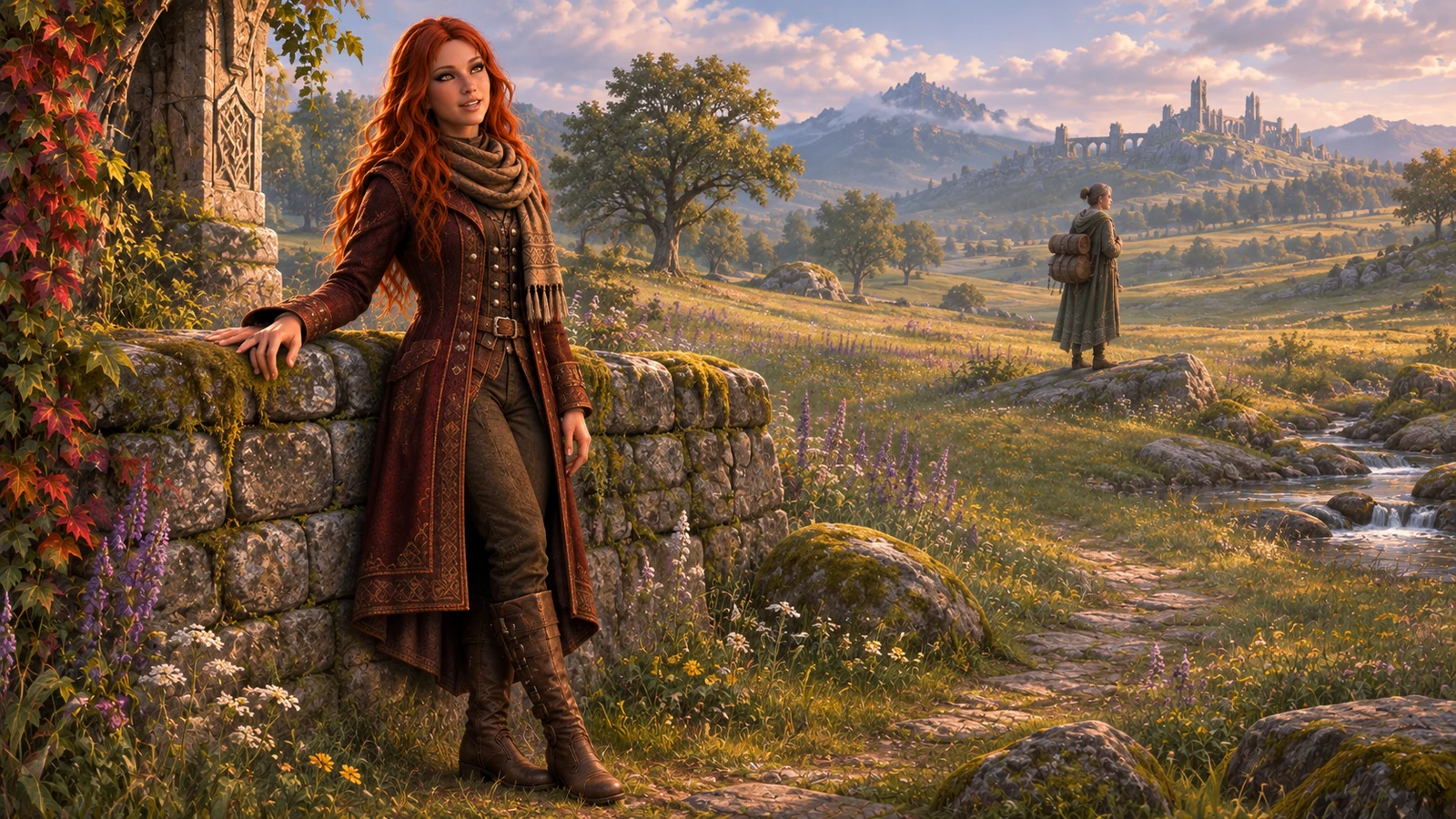
Für ein Landschaftsbild würde ich zunächst entscheiden: Was soll das Buttervolk zuerst sehen? Einen Weg, einen Baum, einen Turm oder die Weite dahinter? Wenn alles gleich wichtig sein soll, weiß das Auge oft nicht, wo es anfangen darf.
Die Drittelregel ist dafür eine hilfreiche Anregung aus den Communityguides. Denkt euch zwei waagerechte und zwei senkrechte Linien durch das Bild. Ein wichtiger Gegenstand muss nicht immer genau in der Mitte stehen; nahe einem dieser gedachten Schnittpunkte kann er dem Bild eine freundlichere Spannung geben. Das ist eine Gestaltungshilfe, keine Verordnung des königlichen Aussichtsamtes.
Für ein Outfit würde ich dagegen einen ruhigen Hintergrund wählen. Kleidung lässt sich leichter erkennen, wenn nicht unmittelbar dahinter ein ganzer Markt um Aufmerksamkeit ringt. Eine zweite Aufnahme aus etwas größerem Abstand kann anschließend zeigen, wie die Figur in die Umgebung passt. So erfüllen Nahaufnahme und Übersicht unterschiedliche Aufgaben.
Mein Licht kommt vor dem großen Reglerdrehen
Die Richtung des Lichts verändert, was man von Gesicht, Kleidung und Umgebung erkennt. Ich würde deshalb zuerst die Kamera und den Standort ändern. Liegt die Figur im Schatten, kann eine andere Blickrichtung oder ein hellerer Platz hilfreicher sein als mehr Helligkeit für das gesamte Bild.
Für Nachtaufnahmen nennen die Communityguides beleuchtete Stellen und die persönliche Laterne mit der Standardkombination Alt + F10. Schaut, ob euch das Ergebnis gefällt. Nicht jede düstere Szene muss aussehen, als sei im Hintergrund eine Bäckerstube explodiert.
Bei Grafikoptionen würde ich nur so weit gehen, wie der eigene Rechner angenehm mitmacht. Die alten Anleitungen empfehlen teils sehr konkrete Höchsteinstellungen; daraus mache ich keinen Pflichtzettel für jede heutige Installation. Gute Bildgestaltung beginnt auch ohne sämtliche Regler am Anschlag. Eine klare Ansicht mit passendem Licht ist mir lieber als eine überforderte Aufnahmejagd.

Meine lebendige Pose braucht keinen Dauerstillstand
Ein vorhandenes Emote kann aus einer steifen Aufstellung einen kleinen Augenblick machen. Die Community sammelt im offiziellen Forum beispielsweise Ideen zu Gesten wie /lookaround oder /fidget. Das sind die englischen Originalbefehle aus dem Communitybeitrag. Für den deutschen Client habe ich keine verlässlich belegten Befehlsentsprechungen gefunden; wählt die Geste deshalb bei Bedarf über die Emote-Auswahl. Welche Emotes eure Figur kennt, prüft ihr bei ihr selbst.
Ich würde eine Geste auswählen, ein paar unterschiedliche Bewegungsmomente aufnehmen und später das passendste Bild behalten. Bei einem geplanten Gruppenbild hilft eine kurze gemeinsame Absprache über Standort und Zeitpunkt. Das muss keine Generalprobe mit neunundzwanzig Pergamentseiten werden. Nur sollten nicht gleichzeitig drei Leute den Platz wechseln, während die vierte Person schon auslöst.
Meine Datei soll auch wiedergefunden werden
Für die spielintern erstellten Screenshots unter Windows nennen die Anleitungen den Ordner Dokumente → The Lord of the Rings Online; der Lotro-Stylist-Guide beschreibt JPEG-Dateien. Sucht im tatsächlich verwendeten Dokumente-Ordner eures Benutzerkontos. Andere Aufnahmeprogramme können ihre Bilder anderswo speichern.
Bei Steam ist außerdem Aufmerksamkeit nötig: F12 wird dort üblicherweise auch für Steam-Screenshots verwendet. Ein Communitythread dokumentiert die Überschneidung mit HdRO. Prüft deshalb Spiel- und Steam-Belegung getrennt und legt bei Bedarf eine eindeutige Tastenkombination fest. Ein Steam-Bild und ein spielinternes Bild müssen nicht im selben Ordner auftauchen.
Vor dem Weitergeben würde ich die gespeicherte Datei öffnen und noch einmal genau ansehen: Sind Chattexte, Namen oder private Nachrichten lesbar? Sind andere Mitspielende im Mittelpunkt, und wissen sie von der geplanten Veröffentlichung? Das ist leichter vorher zu klären als hinterher mit einem entschuldigenden Met zu reparieren.
Mein Kurzrezept lautet deshalb: Motiv wählen, Kamera stellen, F12 und gegebenenfalls N, aufnehmen, Oberfläche zurückholen, Datei prüfen. Dafür gibt es von mir fünf Süßkringel. Einen davon bitte erst nach dem Tastendruck essen. Ein klebriger Finger ist noch kein künstlerischer Weichzeichner.
Eure Patsy Wackelwitz
Patsy Wackelwitz ist eine Kunstfigur. Text mit KI-Unterstützung erstellt und redaktionell geprüft; Bilder: freie KI-Illustrationen, keine Spielaufnahmen.
Meine Quellen
- Lotro Stylist: How to Take a Great Screenshot – Communityguide von 2012: Tasten, Speicherort, Kamera und Bildgestaltung.
- Cosmetic Lotro: … take a Screenshot – ergänzender Communityguide zu F12, Druck, Licht und Posen.
- Ursprüngliches Spielhandbuch: Camera Controls, Seiten 58–59 – Handbuchspiegel: linke/rechte Maustaste, Zoom und Ich-Perspektive.
- HdRO-Forum: Creative Emoting for Outfits, RP & Screenshots – Communitybeispiele ab Juli 2023.
- Steam-Community: screenshots – Diskussion zur Unterscheidung zwischen Spiel- und Steam-Aufnahmen, mit Ergänzung von September 2025.
Auch lesenswert
Würfel, Süßkringel und zehn Fragen für den Spieleabend
Manchmal braucht man gar kein flackerndes Portal und keinen frisch geölten Schwertgurt, um einen großartigen Abend in fremden Welten zu verbringen. Es reicht völlig aus, wenn draußen der Regen gegen die Scheiben …
Weiterlesen : Würfel, Süßkringel und zehn Fragen für den Spieleabend
Neujahrsfest in Tamriel – Patsys Spickzettel für Bredas neun Bräuche
Sobald in Tamriel der Abendstern ins Land zieht und die ersten Frostblumen an den Fensterscheiben wachsen, packt mich jedes Jahr dieselbe Mischung aus Vorfreude und gesundem Misstrauen. Vorfreude, weil das Neujahrsfest im …
Weiterlesen : Neujahrsfest in Tamriel – Patsys Spickzettel für Bredas neun Bräuche
Vom Notenstapel zum Konzert in Bree
Vor dem Tänzelnden Pony in Bree sehen Konzerte immer so herrlich mühelos aus. Da stehen sechs, acht oder zwölf Musikanten in ihren schönsten Gewändern nebeneinander, heben auf das unsichtbare Zeichen eines Kapellmeisters …
Weiterlesen : Vom Notenstapel zum Konzert in Bree